
如何使用扫描仪? 扫描仪中属于计算机辅助设计(CAD)中的输入系统,通过计算机软件和计算机,输出设备(激光打印机、激光绘图机)接口,组成网印前计算机处理系统,而适用于办公自动化(OA),广泛应用在标牌面板、印制板、印刷行业等。下面,我们就来看看扫描仪使用方法。 1、先第一步自然是打开扫描仪盖板,放入自己要扫描的证件,然后从电脑端打开我的电脑,驱动安装好之后,这里会有一个扫描仪的盘符,类似光驱的位置。 2、双击这个扫描仪盘符,会打开一个对话框,让你选择程序对他打开,我们直接选择第二项即可。 3、选择扫描仪和照相机向导之后,我们点击下一步会进入欢迎界面,然后继续点击下一步即可。 4、这时候扫描仪向导就打开了,这里有一个预览按钮,我们点击预览,就可以在上面的框中预览到自己要扫描的原件了,然后可以调整选框的位置。 5、调整好要扫描的位置之后,一定记得打开左下角的自定义设置按钮,在这里我们把扫描的分辨率设置一下,默认的分辨率或高或低不适合,我们一般设置300即可。 6、设置好分辨率点击确定就进入到扫描界面了,我们直接点击下一步即可。 7、点击下一步之后可以看到扫描进度界面,等扫描进度条走到100%的时候也就是扫描完成了。 8、扫描完成之后,会进入其他选项界面,提示你要怎样做,我们直接点击下一步,也就是什么都不做,我已处理完这些照片。 9、这时候就已经完成了扫描仪向导,点击完成的话,就会自动进入到你扫描的证件存放的位置了。注意事项 1、一定记得到要设置分辨率。 2、还有就是要把选框调整到合适位置。
相关文章
-
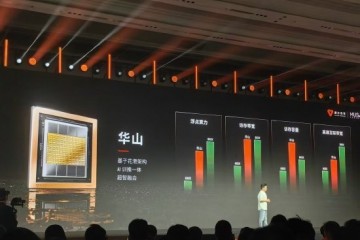
摩尔线程发布“庐山”GPU芯片,AI性能提升64倍
2025-12-20

-
千问App辟谣:全员大会吃豆包图是AI生成的
2025-12-19

-
小生意大爆发|巨量引擎商家双11全局抢量,生意爆发秘籍
2024-11-21

-
高通钱堃进博会谈骁龙8至尊版,AI算力大幅提高
2024-11-10

-
进博会孟樸分享,从3G到5G,高通携手中国伙伴在全球市场合作共赢
2024-11-10

-
小生意,大爆发|八大行业双11策略划重点
2024-10-23

-
Arm Cortex-X925 实现15% IPC提升,领跑高性能 CPU 领域
2024-10-09

-
2024爱企查毕业季校园行:构建诚信就业市场,为成电、广大学子保
2024-06-01

-
毕业不慌,查厉来帮|爱企查携手西电学子深度体验品牌魅力
2024-05-30
