
英伟达,作为独立显卡的领头企业,其公司生产出来的显卡的确是性能一流,比较适合于玩游戏,一般人们会简称他们公司生产出来的显卡为N卡,另一 龙头 AMD的显卡为A卡。N卡比较适合于玩游戏,a卡比较适合专业的绘图工作者使用。随着游戏的越来越普遍,英伟达显卡越来越火,最近又推出了新一代的麦克斯韦芯片,用于最新款的GTX9系列。但是众多游戏玩家也不用更换显卡,只需要将显卡超频一下就可以提升显卡的性能。 首先是显卡体质的检测,如果不知道显卡的体质,盲目加电压或者频率很容易导致超频的失败,检测显卡体质需要用到软件超频和拷机软件 接下来是BIOS准备阶段,用户可以选择从现有显卡提取,或是显卡厂商提供的BIOS 显卡BIOS的编辑,如频率、电压、 风扇 转速等参数的修改(切忌:不要盲目狂加频率和电压,要适量控制) BIOS的导入,简称刷新,目前NVIDIA显卡都有比较可靠的刷新工具,NVIDIA(NVFlash),这款软件有Windows和DOS版本,虽然Windows具备操作方便的特点,但还是建议用户使用DOS刷新,相对来说刷新成功率更高。 到此整个BIOS刷新工作基本就绪,接着就可以重新启动电脑,新的显卡BIOS信息将会在开机的时候被读取,进入系统后使用GPU-Z就可以检测到修改的频率 刷新完BIOS后(无论是Windows还是DOS环境)都需要重启电脑,而进入系统后,用户也不要直接就不管显卡了,这个时候我们要做一个更为重要的工作,就是验证显卡的稳定性,由于显卡的不稳定工作主要发生在高负载状态,所以最好以大型3D游戏或烧机工具,笔者推荐大家使用Furmark。 按照步骤,首先我们来验证显卡的稳定超频频率,测试显卡为GeForce GTX 480,是NVIDIA首款支持DirectX 11的显卡,接下来我们使用Furmark做稳定性验证。 经过一番调试之后,将显卡的频率设定在800MHz,当然用户还可以调节显存频率等参数。 接下来就做稳定性验证工作了,拷机工具选择了FurMark,经过长时间的的满载后,显卡稳定在109摄氏度,并且没有出现渲染等错误,我们基本认定显卡工作在这一频率是稳定的,不过我们也注意到由于早期40nm工艺的不成熟,显卡的温度已经高达109摄氏度,如果在这一频率下使用,建议更换散热性能出色的 散热器 或者直接上水冷。 经过上面的频率验证后下面就开始着手显卡BIOS的刷新工作,使用NiBiTor载入原始版GTX 480 BIOS,接着进入参数页面设置显卡的频率、电压以及风扇转速,编辑完成后就可以保存新的BIOS,记得备份原始BIOS。 将新的BIOS和NVFlash放在可启动设备里,然后就可以使用NVFlash命令将新的BIOS刷入到显卡中了。 至此,超频圆满结束,另外,小编要告诉大家,其实,无论是显卡超频还是修改BIOS都是具有一定的风险系数的,在设置显卡超频的时候,请务必要使用英伟达自己提供的超频软件,另外,一定要检查一下显卡的温度,尽可能不要使字迹的显卡的温度太高,否则很有可能坚持不了太久,另外,尽可能将自己的散热系统调到最大,好了,写的也不少了,希望这篇小小的文章能给大家带来一些帮助。祝大家玩的开心。
相关文章
-
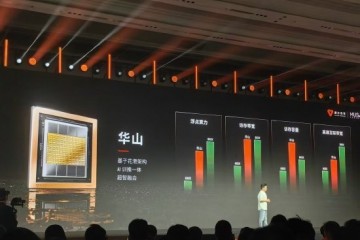
摩尔线程发布“庐山”GPU芯片,AI性能提升64倍
2025-12-20

-
千问App辟谣:全员大会吃豆包图是AI生成的
2025-12-19

-
小生意大爆发|巨量引擎商家双11全局抢量,生意爆发秘籍
2024-11-21

-
高通钱堃进博会谈骁龙8至尊版,AI算力大幅提高
2024-11-10

-
进博会孟樸分享,从3G到5G,高通携手中国伙伴在全球市场合作共赢
2024-11-10

-
小生意,大爆发|八大行业双11策略划重点
2024-10-23

-
Arm Cortex-X925 实现15% IPC提升,领跑高性能 CPU 领域
2024-10-09

-
2024爱企查毕业季校园行:构建诚信就业市场,为成电、广大学子保
2024-06-01

-
毕业不慌,查厉来帮|爱企查携手西电学子深度体验品牌魅力
2024-05-30
