
经常使用笔记本的人都知道,笔记本的原动力就是它的电池,当笔记本的电池常常出现消耗过大情况时,笔记本电池的续航能力就会被大大地削弱。因此很多细心的用户就会发现,一旦他们的笔记本使用寿命过长,笔记本很容易就会在很短时间内提示电脑电量不足,而针对这种情况小兔也特意为大家总结了以下三种常用的解决办法,希望能有所帮助。 方法一:使用特色修正工具 1、双击任务栏的电源管理图标,选择“最长续航时间”模式。 2、单击“设置”按钮后,切换到“电池保养”设置页,此时单击“开始”按钮,随后会弹出一个提示窗口,此时请关闭所有应用程序进程,并确保已经连接了AC电源适配器,单击“继续”按钮后,会提示电池精度修正正在处理中。 3、要耐心等待,电池状态会显示“电源已接通,未充电”。当弹出“电池精度修正完成”时,单击“确认”按钮,电池状态会显示“电源已接通,正在充电”,这说明电池校正成功。充满电后,会发现续航时间得到了恢复。 方法二:在笔记本中修正电池 1、首先为电池充电,确保可以正常开机,开机时按F2键进入BIOS设置界面。切换到“Power”菜单,将“LCD PowerSaving”选项设为关闭状态,即关闭 显示器 节能模式。 2、将 光标 定位到“Start Battery Calibration”选项,回车后会进入电池电量校对提示界面,此时确保已经插上了AC适配器。 3、等待一段时间让本本为电池充电,当屏幕出现“Please remove AC adapter”信息时,表示电量已经充满。接着拔掉AC适配器,让本本持续开机直到电量耗尽,电池放电完毕会 自动关机 ,然后接上AC适配器充电就可以了。 方法三:用第三方软件修正电池 1、运行Batcal工具,单击“Set Slow Discharge”按钮,选择慢速放电模式。 2、单击“Begin Calibration”按钮,接着会弹出“电源选项”窗口,此时建议选择“便携/袖珍式”模式,并将使用方案下的所有项目都设为“从不”。 3、将屏幕保护程序也关闭,单击“确定”按钮,接着会提示你正在放电,放电完毕后,会弹出一个提示窗口,提示你拔掉AC适配器,当电池电量完全用完后,系统会自动关机,然后插上AC适配器正常充电即可。如果想快速放电,应该选择“Fast Discharge”模式,同时将屏幕亮度调至最高,且在放电程中不能操作笔记本。 一般情况下,在笔记本使用过程中会出现电池损耗的情况是非常正常的,但电池损耗的程度和电池使用频率的高低是有着直接关系的。所以当笔记本出现电池损耗时,我们除了可以用以上介绍的这几种方法来解决外,在日常电脑使用中,我们也要尽可能地多使用外接电源,最大程度上避免不插电源使用笔记本的情况,这样才可以更好地延长我们笔记本电池的使用寿命。
相关文章
-
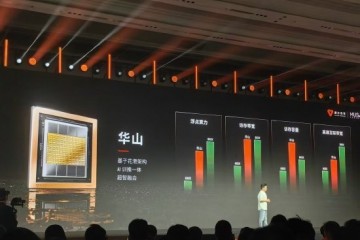
摩尔线程发布“庐山”GPU芯片,AI性能提升64倍
2025-12-20

-
千问App辟谣:全员大会吃豆包图是AI生成的
2025-12-19

-
小生意大爆发|巨量引擎商家双11全局抢量,生意爆发秘籍
2024-11-21

-
高通钱堃进博会谈骁龙8至尊版,AI算力大幅提高
2024-11-10

-
进博会孟樸分享,从3G到5G,高通携手中国伙伴在全球市场合作共赢
2024-11-10

-
小生意,大爆发|八大行业双11策略划重点
2024-10-23

-
Arm Cortex-X925 实现15% IPC提升,领跑高性能 CPU 领域
2024-10-09

-
2024爱企查毕业季校园行:构建诚信就业市场,为成电、广大学子保
2024-06-01

-
毕业不慌,查厉来帮|爱企查携手西电学子深度体验品牌魅力
2024-05-30
